

ROWENTA Robotický vysavač Rowenta X-plorer S60 4v1 Allergy 6cm RR7447WH
Robotický vysavač Rowenta X-plorer S60 4v1 Allergy 6cm RR7447WHNejtenčí robotický vysavač 4v1 s gyroskopickou navigaci*
S robotickým vysavačem Rowenta X-PLORER S60 Allergy 4v1 získáte uklizenou domácnost a poradíte si s alergeny v prachu, aniž byste museli hnout prstem! Systém Aqua Force během vysávání rovnou i vytírá podlahu, takže nabízí opravdový efekt 2v1 a viditelně dokonalý výsledek! Vysoce účinný filtr zachytí 99,9 % prachu. Nejtenčí robotický vysavač od Rowenty s výškou pouhých 6 cm, včetně koleček, projede dokonce i pod nízkým nábytkem a dokonale uklidí díky vysokému sacímu výkonu až 2 300 Pa. Mimořádně přesný metodický navigační systém Smart Exploration 4.0 umožňuje pokrýt celou domácnost. Kromě toho je přístroj velmi intuitivní a snadno se používá: jednoduše se připojte k aplikaci a ovládejte robota kdykoli a odkudkoli. Je kompatibilní dokonce i s virtuálními asistenty s hlasovým ovládáním vč. Siri, takže můžete úklid domácnosti kompletně svěřit technologiím! Robot zvládne až 1,5 cm vysoké prahy. Přesný gyroskopický navigační systém vytváří mapu již uklizeného prostoru vaši domácnosti. Můžete tak v reálném čase v aplikaci na svém telefonu sledovat, kde už robot uklidil.
Referenční číslo : RR7447WH


*Ve srovnání s Top 15 nejprodávanějšími robotickými vysavači v Evropě, nezávislý panel dat 2019
Výhodyproduktu
Voir la description du produit
Rowenta X-PLORER S60 Allergy 4v1: super tenký robotický vysavač s mopem pro všechny povrchy
Ukliďte svoji domácnost a zbavte se alergenů v prachu, aniž byste hnuli prstem, díky robotickému vysavači Rowenta X-PLORER S60 Allergy 4v1! Systém Aqua Force během vysávání rovnou i vytírá podlahu, takže nabízí opravdový efekt 2v1 a zajišťuje viditelně dokonalé výsledky. Jeho vysoce účinný filtr zachytí 99,9 % prachu, takže vám zajistí naprosté pohodlí. Super tenký robotický vysavač s výškou pouhých 6 cm projede dokonce i pod nízkým nábytkem a vysává prachové alergeny. Jeho metodický navigační systém Smart Exploration 4.0 pokryje celý váš dům s mimořádnou přesností a díky integrovanému gyroskopu se pohybuje logickou cestou. Vysoký sací výkon až 2 300 Pa nenechá na zemi ani smítko. Neuvěřitelně inteligentní robotický vysavač dokonale sleduje cestu vašich stěn díky nejnovějším bočním technologickým senzorům a díky geniální detekci koberců automaticky přizpůsobuje svou účinnost podle typu podlahy. Kromě toho je vysoce intuitivní a snadno se používá, takže si díky němu odpočine nejen vaše tělo, ale i vaše mysl! Po připojení k aplikaci můžete snadno naplánovat a nastavit úklid – kdykoli a odkudkoli. Je kompatibilní dokonce i s virtuálními asistenty s hlasovým ovládáním - Siri pro zařízení Apple, Amazon Alexa a Google Assistant, takže můžete úklid domácnosti kompletně svěřit technologiím! Robot zvládne až 1,5 cm vysoké prahy. Přesný gyroskopický navigační systém vytváří mapu již uklizeného prostoru vaši domácnosti. Můžete tak v reálném čase v aplikaci na svém telefonu sledovat, kde už robot uklidil.Voir la description du produit
Technické parametry / porovnání
| Účinnost čištění | |
| Technologie | Otočný centrální kartáč
|
| Typ kartáče | Elektrický kartáč
|
| Boční kartáč | 2
|
| Motorizace | Bezkartáčový motor
|
| Úklidové režimy | Metodický, Bodový a Sledování stěn
|
| Výkonové stupně | 3
|
| Účinnost vysávání | 2-3
|
| Úklid podle vašich potřeb | Automatický úklid bez námahy
|
| Účinnost vysávání | Sací výkon v rozmezí 2000–4000 Pa
|
| Vytírání | Standard
|
| Navigace | |
| Monitoring překážek | Dobrá (detekce nízkých překážek >8 cm)
|
| Senzory proti pádu ze schodů | Ano: 3 senzory
|
| Virtuální zeď | Ne
|
| Typ navigace | Pokročilý (gyroskopický)
|
| Virtuální mapa domácnosti | Zpráva o úklidu
|
| Schopnost zajet pod nízký nábytek | Nejlepší ve své třídě
|
| Připojení | |
| Časovač |
|
| Wi-fi připojení |
|
| Načasování úklidu | |
| Úklid po pokojích | Ne (není možné žádné nastavení)
|
| Výdrž | |
| Typ baterie | Lithium-iontová
|
| Čas dobíjení | 4 hodiny
|
| Provozní doba | 90min (ECO mode) 70min (STANDARD) 60min (BOOST)
|
| Provozní doba | |
| Provozní doba (min. poloha) | 90 minut (ECO)
|
| Způsob nabíjení | Dokovací stanice
|
| Samonabíjení |
|
| Frekvence | 50-60
Hz |
| Voltage | 100-240
V |
| Příkon | Power < 1
W |
| Vybavení | |
| Řídicí systém | Ano: aplikace
|
| Objem zásobníku na prach | 0.4
L |
| Filtrace | Vysoce výkonný filtr
|
| Mluvící robot | Ne
|
| Ostatní | 2v1 vysává a vytíra v jednom kroku
|
| Objem zásobníku na vodu | 0,11
L |
| Ergonomie | |
| Úroveň hluku | 65
dB(A) |
| Rozměry/hmotnost | |
| Rozměry | 32,5x32,5x6
cm |
| Design | |
| Barvy | Bílá
|
| Typ zástrčky | EU
|
| Další přiložené příslušenství | nádržka na vodu,2 mopy
|
| Specifické požadavky | |
| Péče pro alergiky |
|
Voir les produits
Prohlédněte si exkluzivní nabídky obchodu s příslušenstvím


Voir les documents liés


Voir les questions les plus fréquentes
Časté otázky
Aplikace pro roboty je určena výhradně pro chytré telefony.
Naše výrobky jsou kompatibilní se všemi operátory a většinou routerů na trhu.
Ve frekvenčním pásmu 2,4 GHz můžete výrobek připojit k jakémukoli typu Wi-Fi s šifrováním WPA a WPA2.
Pokud vaše síť Wi-Fi není na výrobku viditelná, je možné, že v routeru není zapnutá Wi-Fi s frekvenčním pásmem 2,4 GHz.
Většina routerů vám umožňuje ji aktivovat. Informace o tom, jak to udělat, najdete v Často kladených dotazech vašeho operátora.
Upozornění:
Váš výrobek se nemůže připojit k Wi-Fi s frekvenčním pásmem 5 GHz.
Síť Wi-Fi s heslem, které obsahuje speciální znaky, nebude fungovat stejně dobře jako otevřená síť Wi-Fi (nevyžadující heslo).
Ve frekvenčním pásmu 2,4 GHz můžete výrobek připojit k jakémukoli typu Wi-Fi s šifrováním WPA a WPA2.
Pokud vaše síť Wi-Fi není na výrobku viditelná, je možné, že v routeru není zapnutá Wi-Fi s frekvenčním pásmem 2,4 GHz.
Většina routerů vám umožňuje ji aktivovat. Informace o tom, jak to udělat, najdete v Často kladených dotazech vašeho operátora.
Upozornění:
Váš výrobek se nemůže připojit k Wi-Fi s frekvenčním pásmem 5 GHz.
Síť Wi-Fi s heslem, které obsahuje speciální znaky, nebude fungovat stejně dobře jako otevřená síť Wi-Fi (nevyžadující heslo).
Zkontrolujte, zda je vaše zařízení kompatibilní: Seznam kompatibilních zařízení
V části „Settings“ (Nastavení) na pravé straně výchozí obrazovky musíte vybrat možnost „WiFi settings“ (Nastavení WiFi) a „activate WiFi“ (Aktivovat WiFi).
Poté vyberte síť WiFi a zadejte své heslo.
Poté vyberte síť WiFi a zadejte své heslo.
Zde je seznam nejběžnějších problémů a řešení v pořadí podle četnosti.
- Párování proběhlo úspěšně, ale spotřebič není připojený: Pokud se v aplikaci zobrazuje informace, že spotřebič není připojený, aplikaci ukončete a znovu spusťte.
Pokud se spotřebič po provedení této akce stále nezobrazuje:
– Výrobky Explorer Serie 40: Vyjměte robota z dokovací stanice a na 3 sekundy stiskněte tlačítko. Pokud chcete vytvořit další spojení s jiným telefonem, možná bude potřeba stisknout tlačítko vícekrát, aby začalo blikat oranžově.
– Výrobky Explorer Serie 60: Restartujte robota pomocí přepínače vedle zásobníku na prach.
– Výrobky Explorer Serie 80: Restartujte robota pomocí přepínače, který je pod ním. - Wi-Fi připojení: Zkontrolujte heslo Wi-Fi sítě a pečlivě jej zadejte.
- Mějte svůj chytrý telefon v blízkosti spotřebiče a modemu, dokud se párování nedokončí.
- Přístupový bod se systémem Android: Pokud se zobrazí potvrzovací zpráva, ujistěte se, že je spotřebič připojený. Tato zpráva se může během párování objevit dvakrát.
- Přístupový bod se systémem iOS: Po několika pokusech restartujte chytrý telefon.
- Přístupový bod se systémem iOS: Během připojení ke spotřebiči se zobrazí vyskakovací okno s žádostí o připojení k síti „SEB_ACCESS_POINT“. Stiskněte tlačítko „Join“ (Připojit).
- Přístupový bod: Když jste aktivovali přístupový bod:
– Výrobky Explorer Serie 40: Bliká LED dioda oranžově a zazní dvě pípnutí?
– Výrobky Explorer Serie 60: Bliká kontrolka Wi-Fi rychle a zazní pípnutí?
– Výrobky Explorer Serie 80: Bliká kontrolka Wi-Fi?
Pokud ne, zkuste to znovu. - Přístupový bod se systémem Android: Po několika pokusech odstraňte síť „SEB_AccessPoint“ z nastavení chytrého telefonu (pokud je zobrazená).
- Přístupový bod se systémem Android: Některé chytré telefony mají v nastavení Wi-Fi možnost nepoužívat připojení k Wi-Fi síti, která nemá připojení k internetu.
Chcete-li provést spárování, tuto možnost vypněte, aby se mohl chytrý telefon připojit ke spotřebiči. Tato možnost je k dispozici u chytrých telefonů Xiaomi, jako je například Pocophone F1 a Redmi Note 8. - Internetové připojení: Ujistěte se, že spotřebič, který chcete spárovat, nevyžaduje proxy.
- Android: Je nutné povolit zjišťování polohy.
- Internetové připojení: Zkontrolujte, že jste v nastavení Wi-Fi vybrali pro připojení spotřebiče síť 2,4 GHz, nikoli 5 GHz.
- Připojení ke cloudu: Zkontrolujte, zda je automatické opětovné připojení k domácí síti Wi-Fi správné.
- Připojení ke cloudu: Aktivujte v chytrém telefonu mobilní data.
- Po několika pokusech: Restartujte Wi-Fi modem.
- Po několika pokusech: Odpojte spotřebič ze sítě, počkejte 20 sekund a pak jej znovu připojte.
Pokud je problém stále přítomen, spotřebič resetujte (tvrdý reset).
Pokud i po několika neúspěšných pokusech dojde k nějaké chybě, postupujte takto:
Stiskněte tlačítko „Home“ na zařízení na 5 sekund a zkontrolujte, zda kontrolka Wi-Fi bliká.
Pokud se tak nestane, vypněte a znovu zapněte zařízení pomocí spínače vedle sběrné nádoby.
Pokud chyba přetrvává, může to být nesprávným použitím telefonu:
Telefon se systémem Android:
Během připojování se aplikace připojí k robotovi automaticky. Důležité je, abyste zůstali k této nové síti připojeni.
V závislosti na konkrétním telefonu se během připojování mohou objevit různá dialogová okna:
• Pokud vám dialogové okno nabídne změnu sítě, protože ta současná nemá přístup k internetu, odmítněte.
• Jestliže se zobrazí dotaz, zda chcete zůstat připojeni k síti bez internetu, souhlaste.
• Pokud se zobrazí zpráva, že síť nemá přístup k internetu, bez nabídky změny sítě, nedělejte nic.
iPhone:
Při připojování k zařízení se zobrazí dialogové okno, které vás vyzve k připojení k síti „SEB_ACCESS_POINT“. Potvrďte akci klepnutím na tlačítko „Join“ (Připojit).
Pokud se vám tento krok opakovaně krok nedaří, restartujte telefon a zkuste to znovu.
Stiskněte tlačítko „Home“ na zařízení na 5 sekund a zkontrolujte, zda kontrolka Wi-Fi bliká.
Pokud se tak nestane, vypněte a znovu zapněte zařízení pomocí spínače vedle sběrné nádoby.
Pokud chyba přetrvává, může to být nesprávným použitím telefonu:
Telefon se systémem Android:
Během připojování se aplikace připojí k robotovi automaticky. Důležité je, abyste zůstali k této nové síti připojeni.
V závislosti na konkrétním telefonu se během připojování mohou objevit různá dialogová okna:
• Pokud vám dialogové okno nabídne změnu sítě, protože ta současná nemá přístup k internetu, odmítněte.
• Jestliže se zobrazí dotaz, zda chcete zůstat připojeni k síti bez internetu, souhlaste.
• Pokud se zobrazí zpráva, že síť nemá přístup k internetu, bez nabídky změny sítě, nedělejte nic.
iPhone:
Při připojování k zařízení se zobrazí dialogové okno, které vás vyzve k připojení k síti „SEB_ACCESS_POINT“. Potvrďte akci klepnutím na tlačítko „Join“ (Připojit).
Pokud se vám tento krok opakovaně krok nedaří, restartujte telefon a zkuste to znovu.
Po zadání hesla dojde při připojování ke cloudu k nějaké chybě.
• Při připojování ke cloudu je potřeba se připojit k internetu, aby bylo možné zařízení spárovat. Za tím účelem můžete aktivovat mobilní data nebo se automaticky znovu připojit k domácí síti.
• Zkontrolujte správnost nastavení data a času v telefonu a případně ho opravte. Při nesprávném nastavení se nebude možné připojit.
Pokud se opakovaně nedaří:
• Restartujte zdroj signálu Wi‑Fi.
• Vypněte a znovu zapněte zařízení pomocí vypínače vedle sběrné nádoby.
Po několika neúspěšných pokusech můžete zařízení resetovat:
Stiskněte současně tlačítka „Home“ a „Start“ po dobu 5 sekund. Tlačítko „Start“ několikrát zabliká, čímž potvrdí aktivaci.
Důležité upozornění: vypněte a znovu zapněte zařízení pomocí vypínače vedle sběrné nádoby.
• Při připojování ke cloudu je potřeba se připojit k internetu, aby bylo možné zařízení spárovat. Za tím účelem můžete aktivovat mobilní data nebo se automaticky znovu připojit k domácí síti.
• Zkontrolujte správnost nastavení data a času v telefonu a případně ho opravte. Při nesprávném nastavení se nebude možné připojit.
Pokud se opakovaně nedaří:
• Restartujte zdroj signálu Wi‑Fi.
• Vypněte a znovu zapněte zařízení pomocí vypínače vedle sběrné nádoby.
Po několika neúspěšných pokusech můžete zařízení resetovat:
Stiskněte současně tlačítka „Home“ a „Start“ po dobu 5 sekund. Tlačítko „Start“ několikrát zabliká, čímž potvrdí aktivaci.
Důležité upozornění: vypněte a znovu zapněte zařízení pomocí vypínače vedle sběrné nádoby.
Po zadání hesla dojde při připojování k síti Wi‑Fi k nějaké chybě.
1. Zkontrolujte heslo k síti Wi‑Fi a pečlivě ho znovu zadejte.
2. Držte chytrý telefon v blízkosti zařízení a internetového modemu, dokud nedojde k připojení.
3. Zařízení nelze připojovat k veřejným sítím, jaké jsou k dispozici například v hotelích.
4. Telefon se systémem Android: Při připojování k zařízení se může zobrazit dialogové okno. Během připojování se aplikace připojí k robotovi automaticky. Důležité je, abyste zůstali k této nové síti připojeni.
V případě použití některých telefonů se můžete setkat například s těmito problémy:
• Pokud vám dialogové okno nabídne změnu sítě, protože ta současná nemá přístup k internetu, odmítněte.
• Jestliže se zobrazí dotaz, zda chcete zůstat připojeni k síti bez internetu, souhlaste.
• Pokud se zobrazí zpráva, že síť nemá přístup k internetu, bez nabídky změny sítě, nedělejte nic.
Pokud se opakovaně nedaří:
• Restartujte zdroj signálu Wi‑Fi.
• Vypněte a znovu zapněte zařízení pomocí vypínače vedle sběrné nádoby.
1. Zkontrolujte heslo k síti Wi‑Fi a pečlivě ho znovu zadejte.
2. Držte chytrý telefon v blízkosti zařízení a internetového modemu, dokud nedojde k připojení.
3. Zařízení nelze připojovat k veřejným sítím, jaké jsou k dispozici například v hotelích.
4. Telefon se systémem Android: Při připojování k zařízení se může zobrazit dialogové okno. Během připojování se aplikace připojí k robotovi automaticky. Důležité je, abyste zůstali k této nové síti připojeni.
V případě použití některých telefonů se můžete setkat například s těmito problémy:
• Pokud vám dialogové okno nabídne změnu sítě, protože ta současná nemá přístup k internetu, odmítněte.
• Jestliže se zobrazí dotaz, zda chcete zůstat připojeni k síti bez internetu, souhlaste.
• Pokud se zobrazí zpráva, že síť nemá přístup k internetu, bez nabídky změny sítě, nedělejte nic.
Pokud se opakovaně nedaří:
• Restartujte zdroj signálu Wi‑Fi.
• Vypněte a znovu zapněte zařízení pomocí vypínače vedle sběrné nádoby.
U některých telefonů Xiaomi může při připojování docházet k problémům. Může se zobrazit neobvykle velký počet automaticky otevíraných oken.
Týká se to telefonů se systémem MIUI (jako například modely Redmi a Pocophone).
V takovém případě zkuste provést následující kroky:
• Nastavení > Aplikace > Spravovat aplikace > Roboty Rowenta > Další oprávnění. Na této stránce přijměte oprávnění ke změně připojení k Wi-Fi.
• Nastavení > Wi-Fi > Další nastavení > Asistent Wi-Fi. Na této stránce deaktivujte dostupné možnosti.
Týká se to telefonů se systémem MIUI (jako například modely Redmi a Pocophone).
V takovém případě zkuste provést následující kroky:
• Nastavení > Aplikace > Spravovat aplikace > Roboty Rowenta > Další oprávnění. Na této stránce přijměte oprávnění ke změně připojení k Wi-Fi.
• Nastavení > Wi-Fi > Další nastavení > Asistent Wi-Fi. Na této stránce deaktivujte dostupné možnosti.
Hlasový asistent Alexa
Hlasový asistent Google
Hlasový asistent Google
Pokud vaše síť není v seznamu dostupných sítí viditelná, přesuňte prosím zařízení blíže ke zdroji internetu.
Pokud síť stále není viditelná, nemusí být se zařízením kompatibilní. Podporovány nejsou zejména 5GHz sítě. Nahlédněte do seznamu kompatibilních zařízení.
Pokud síť stále není viditelná, nemusí být se zařízením kompatibilní. Podporovány nejsou zejména 5GHz sítě. Nahlédněte do seznamu kompatibilních zařízení.
Můžete přejít do nastavení svého chytrého telefonu a zkontrolovat, zda je váš chytrý telefon připojen k domácímu WiFi. Vaše domácí WiFi musí mít připojení k internetu.
Pokud robota nemůžete detekovat nebo se k němu připojit pomocí sítě Wi-Fi, požádejte svého operátora o odpojení sítí 2,4 GHz / 5 GHz.
Připomínáme, že roboti podporují pouze 2,4GHz sítě.
Připomínáme, že roboti podporují pouze 2,4GHz sítě.
Zkontrolujte, zda je vaše zařízení kompatibilní: Seznam kompatibilních zařízení
Jedná se o gyroskopickou mapu, což je nepermanentní mapa, která vám umožňuje živě sledovat průběh úklidu. Tato mapa má pouze informativní účel a není možné ji upravovat. Pro každý nový úklid se vytvoří nová mapa.
Kvalita gyroskopické mapy může být ovlivněna, pokud robot při úklidu narazí na příliš mnoho překážek. Před spuštěním robotického vysavače se ujistěte, že jste odstranili překážky, napájecí kabely, oblečení nebo jiné potenciální překážky, které by mohly způsobit potíže s robotem.
Kvalita gyroskopické mapy může být také ovlivněna, pokud měl robot potíže se zdoláváním koberce, prahu dveří, nohy židle...
Kvalita gyroskopické mapy může být také ovlivněna, pokud měl robot potíže se zdoláváním koberce, prahu dveří, nohy židle...
Gyroskopická mapa má maximální pokrytí plochy 19 × 19 m (360 m²), proto se ujistěte, že jste dokovací stanici nainstalovali odpovídajícím způsobem.
Existuje několik možných důvodů:
• Nezadal(a) jste správnou e-mailovou adresu pro účet. Prosím, ověřte.
• Nezadal(a) jste správné heslo. Chcete-li provést reset, požádejte e-mailem o dočasné heslo a poté změňte heslo v nabídce aplikace.
• Nezadal(a) jste správnou e-mailovou adresu pro účet. Prosím, ověřte.
• Nezadal(a) jste správné heslo. Chcete-li provést reset, požádejte e-mailem o dočasné heslo a poté změňte heslo v nabídce aplikace.
Není to vůbec povinné, je to volba uživatele.
Nevysávejte vlhké povrchy, jakékoliv tekutiny, horké předměty (žhavý popel, cigarety), velmi jemné materiály (sádru, cement, popel atd.), velké ostré odpadní předměty (sklo), škodlivé látky (ředidla, brusiva atd.), agresivní látky (kyseliny, čisticí přípravky atd.), hořlavé a výbušné látky (na bázi ropy nebo alkoholu).
Stanici nabíjecí základny umístěte na zeď, na plochý povrch a tak, aby ji robotický vysavač mohl snadno nalézt.
Na daném místě se nesmí nacházet žádné překážky (ani koberečky). Ponechte alespoň 1,5 metr volného prostoru nalevo a napravo od stanice základy a 2 metry volného prostoru před stanicí základny. Pokud stanici umístíte do rohu nebo pokud bude obtížné ji nalézt, robotický vysavač ji nebude moci dosáhnout.
Napájecí kabel stanice základny natáhněte podél zdi.
Více informací naleznete v pokynech v uživatelské příručce.
Na daném místě se nesmí nacházet žádné překážky (ani koberečky). Ponechte alespoň 1,5 metr volného prostoru nalevo a napravo od stanice základy a 2 metry volného prostoru před stanicí základny. Pokud stanici umístíte do rohu nebo pokud bude obtížné ji nalézt, robotický vysavač ji nebude moci dosáhnout.
Napájecí kabel stanice základny natáhněte podél zdi.
Více informací naleznete v pokynech v uživatelské příručce.
Před spuštěním robotického vysavače se ujistěte, že v daném prostoru nejsou žádné překážky, napájecí šňůry, oblečení nebo jiné potenciálně nebezpečné předměty, které by mohly způsobit poruchu zařízení nebo jiné nehody.
Ano, robot lze nabíjet na nabíjecí stanici, i když je hlavní vypínač robotu vypnutý.
Zkontrolujte, zda je spínač pod robotem v poloze „ON“ (Zapnuto).
Robotický vysavač má 3 režimy úklidu:
• „Methodic“ (Metodický) (k čištění všech přístupných oblastí),
• „Wall follow“ (Sledování zdi) (čištění podél stěn a v rozích),
• „Spot“ (Lokalizovaný) (k čištění lokalizované oblasti).
• „Methodic“ (Metodický) (k čištění všech přístupných oblastí),
• „Wall follow“ (Sledování zdi) (čištění podél stěn a v rozích),
• „Spot“ (Lokalizovaný) (k čištění lokalizované oblasti).
Chcete-li zvolit režim „Methodic“ (Metodický), stiskněte jednou tlačítko napájení na robotu.
Chcete-li zvolit režim „Spot“ (Lokalizovaný), stiskněte dvakrát tlačítko napájení na robotu.
Chcete-li zvolit režim „Wall follow“ (Sledování zdi), stiskněte třikrát tlačítko napájení na robotu.
V mobilní aplikaci můžete také aktivovat různé režimy čištění.
Chcete-li zvolit režim „Spot“ (Lokalizovaný), stiskněte dvakrát tlačítko napájení na robotu.
Chcete-li zvolit režim „Wall follow“ (Sledování zdi), stiskněte třikrát tlačítko napájení na robotu.
V mobilní aplikaci můžete také aktivovat různé režimy čištění.
Chcete-li odeslat robot zpět do dokovací stanice, stiskněte tlačítko dobíjení na robotu. Tlačítko nabíjení se rozsvítí červeně.
Když se robot nabíjí, kontrolka nabíjecí základny bliká modře.
Když je robot plně nabitý, kontrolka přestane blikat a zůstane svítit modře.
Když je robot plně nabitý, kontrolka přestane blikat a zůstane svítit modře.
Robotický vysavač vždy uchovávejte v dokovací stanici, pokud jej nepoužíváte.
Pokud plánujete robot delší dobu nepoužívat, plně jej nabijte a poté z něj vyjměte baterii (ujistěte se, že je robot při vyjmutí baterie vypnutý). Skladujte robot a baterii na chladném suchém místě. Každé 3 měsíce baterii nabijte.
Pokud plánujete robot delší dobu nepoužívat, plně jej nabijte a poté z něj vyjměte baterii (ujistěte se, že je robot při vyjmutí baterie vypnutý). Skladujte robot a baterii na chladném suchém místě. Každé 3 měsíce baterii nabijte.
Nedoporučuje se používat mop s vodou na citlivé podlahy, jako jsou parkety či koberce a předložky.
Pro pozastavení čištění stiskněte tlačítko napájení na robotu.
Pro obnovení čištění stiskněte znovu tlačítko napájení na robotu.
Pro obnovení čištění stiskněte znovu tlačítko napájení na robotu.
Ne, nádržka na vodu a zvlhčený mop se musí instalovat těsně před čištěním a odebrat hned po něm.
Ihned robotický vysavač vypněte.
Vyjměte zásobník na prach, filtr a hlavní kartáč.
Před opětovnou instalací je nechte zcela vyschnout.
Vyjměte zásobník na prach, filtr a hlavní kartáč.
Před opětovnou instalací je nechte zcela vyschnout.
Boční kartáče by měly být vyměněny za nové každých 6 měsíců.
Nádobu na prach vysypte do odpadkového koše po každém použití. Těsnění sběrače prachu otřete hadříkem.
Doporučuje se čistit centrální kartáč nejméně jednou týdně.
Další podrobnosti naleznete v uživatelské příručce.
Další podrobnosti naleznete v uživatelské příručce.
Doporučuje se čistit filtry nejméně jednou týdně.
Další podrobnosti naleznete v uživatelské příručce.
Další podrobnosti naleznete v uživatelské příručce.
Je nutné pravidelně čistit levé, pravé a přední kolečka, aby se odstranily zamotané vlasy a nitě.
Doporučuje se otírat senzory a nabíjecí kontakty (robotu a nabíjecí základny) čistým suchým hadříkem jednou týdně.
Před čištěním senzorů a nabíjecích kontaktů vypněte robot.
Před čištěním senzorů a nabíjecích kontaktů vypněte robot.
K čištění robotického vysavače nepoužívejte žádné čisticí prostředky.
U některých částí můžete použít vodu, u ostatních můžete použít pouze suchý hadřík. Další podrobnosti naleznete v uživatelské příručce.
U některých částí můžete použít vodu, u ostatních můžete použít pouze suchý hadřík. Další podrobnosti naleznete v uživatelské příručce.
Existuje několik možných důvodů:
• Pokud robot nezačal s čištěním ze své dokovací stanice, nevrátí se k ní. V tomto případě se robot vrátí do svého výchozího bodu.
• Pokud robot vysává v režimu Spot (Lokalizovaný), robot se vrátí do výchozího bodu.
• Pokud je robot zvednut a položen zpět na zem, pokusí se sám sebe přemístit. Pokud to nedokáže, vrátí se do svého výchozího bodu.
• Pokud robot nezačal s čištěním ze své dokovací stanice, nevrátí se k ní. V tomto případě se robot vrátí do svého výchozího bodu.
• Pokud robot vysává v režimu Spot (Lokalizovaný), robot se vrátí do výchozího bodu.
• Pokud je robot zvednut a položen zpět na zem, pokusí se sám sebe přemístit. Pokud to nedokáže, vrátí se do svého výchozího bodu.
Můžete provést následující úkony:
• Vypněte a znovu zapněte hlavní vypínač.
• Odpojte kabel a znovu jej připojte k nabíjecí stanici.
• Ujistěte se, že nabíjecí kontakty a okénka senzoru nejsou zanesené, a poté otřete hlavní tělo a nabíjecí stanici suchým hadříkem. Nezapomeňte vypnout hlavní vypínač a robot a poté jej pečlivě osušit.
• Zkontrolujte, zda v blízkosti nabíjecí stanice nejsou žádné překážky, jako je reflexní předmět, židle apod.
Pokud ani po těchto krocích automatické nabíjení stále nefunguje, obraťte se na schválenou společnost, která opravuje vysavače.
• Vypněte a znovu zapněte hlavní vypínač.
• Odpojte kabel a znovu jej připojte k nabíjecí stanici.
• Ujistěte se, že nabíjecí kontakty a okénka senzoru nejsou zanesené, a poté otřete hlavní tělo a nabíjecí stanici suchým hadříkem. Nezapomeňte vypnout hlavní vypínač a robot a poté jej pečlivě osušit.
• Zkontrolujte, zda v blízkosti nabíjecí stanice nejsou žádné překážky, jako je reflexní předmět, židle apod.
Pokud ani po těchto krocích automatické nabíjení stále nefunguje, obraťte se na schválenou společnost, která opravuje vysavače.
Zkontrolujte následující:
• Zda je spínač pod robotem v poloze „ON“ (Zapnuto).
• Zda svítí displej. Pokud ne, nabijte robot na základní stanici.
• Zda je spínač pod robotem v poloze „ON“ (Zapnuto).
• Zda svítí displej. Pokud ne, nabijte robot na základní stanici.
Robot může zaznamenat určité problémy představované chybovými kódy.
Další podrobnosti o chybových kódech a řešeních najdete v uživatelské příručce.
Další podrobnosti o chybových kódech a řešeních najdete v uživatelské příručce.
Zkontrolujte následující:
• Nabíjecí stanice nesmí být instalována na koberci.
• Nabíjecí stanice nesmí být vystavena slunečnímu záření ani se nesmí nacházet v blízkosti zdroje tepla.
• Volný prostor z boku a na přední straně nabíjecí stanice odpovídá pokynům v uživatelské příručce.
• Zástrčka je správně připojena k nabíjecí stanici.
• Nabíjecí kabel je připojen k elektrické síti.
• V okolí nabíjecí základny nejsou žádné překážky.
• V blízkosti kontaktů nabíjecí stanice nejsou žádné předměty.
• Nabíjecí stanice je aktivována (kontrolka LED svítí zeleně).
Pokud po kontrole těchto prvků robot stále nemůže najít základní stanici, kontaktujte schválenou společnost opravující vysavače.
• Nabíjecí stanice nesmí být instalována na koberci.
• Nabíjecí stanice nesmí být vystavena slunečnímu záření ani se nesmí nacházet v blízkosti zdroje tepla.
• Volný prostor z boku a na přední straně nabíjecí stanice odpovídá pokynům v uživatelské příručce.
• Zástrčka je správně připojena k nabíjecí stanici.
• Nabíjecí kabel je připojen k elektrické síti.
• V okolí nabíjecí základny nejsou žádné překážky.
• V blízkosti kontaktů nabíjecí stanice nejsou žádné předměty.
• Nabíjecí stanice je aktivována (kontrolka LED svítí zeleně).
Pokud po kontrole těchto prvků robot stále nemůže najít základní stanici, kontaktujte schválenou společnost opravující vysavače.
Blikající indikátor a zvukový signál indikuje chybu.
Další podrobnosti o chybě a řešení najdete v uživatelské příručce.
Další podrobnosti o chybě a řešení najdete v uživatelské příručce.
Zařízení dále nepoužívejte. Abyste předešli jakémukoli nebezpečí, nechte kabel vyměnit v autorizovaném servisu.
Robot lze resetovat stisknutím tlačítka pro návrat do výchozí pozice a tlačítka spuštění po dobu 5 sekund. Je-li postup úspěšný, uslyšíte pípnutí a tlačítko spuštění bliká.
Pokud robot rozpozná riziko, je aktivována bezpečnostní funkce motorem poháněného kartáče.
Mohou nastat dvě situace:
Motorem poháněný kartáč se zasekne: robot se jej pokusí uvolnit a zastaví vysávání a motorem poháněný kartáč.
Robot se pokusí uvolnit kartáč: pokud to není možné, vypne se a budete jej muset vyčistit ručně.
Pokud se kartáč zasekne v hustém koberci kvůli dlouhým a/nebo silným vláknům nebo robot vysává koberec po dlouhou dobu, kartáč se přestane otáčet a robot bude nadále vysávat bez něj.
Mohou nastat dvě situace:
Motorem poháněný kartáč se zasekne: robot se jej pokusí uvolnit a zastaví vysávání a motorem poháněný kartáč.
Robot se pokusí uvolnit kartáč: pokud to není možné, vypne se a budete jej muset vyčistit ručně.
Pokud se kartáč zasekne v hustém koberci kvůli dlouhým a/nebo silným vláknům nebo robot vysává koberec po dlouhou dobu, kartáč se přestane otáčet a robot bude nadále vysávat bez něj.
Nejprve zkontrolujte, zda je robot připojen. Pokud kontrolka WiFi bliká, robot se pokouší připojit k síti WiFi.
LED dioda nesvítí: Robot není připojen. Nejprve zkontrolujte router.
LED dioda bliká: Robot se pokouší připojit. Počkejte chvíli.
Pokud je robot v tomto stavu několik minut, restartujte robot tím, že jej sejmete ze základny a použijete spínač umístěný poblíž zásobníku na prach.
Kontrolka LED svítí stálým světlem: Robot je připojen.
V tomto případě restartujte robot tím, že jej sejmete ze základny a použijete spínač umístěný poblíž zásobníku na prach. Pokud to nefunguje, použijte postup resetování.
LED dioda nesvítí: Robot není připojen. Nejprve zkontrolujte router.
LED dioda bliká: Robot se pokouší připojit. Počkejte chvíli.
Pokud je robot v tomto stavu několik minut, restartujte robot tím, že jej sejmete ze základny a použijete spínač umístěný poblíž zásobníku na prach.
Kontrolka LED svítí stálým světlem: Robot je připojen.
V tomto případě restartujte robot tím, že jej sejmete ze základny a použijete spínač umístěný poblíž zásobníku na prach. Pokud to nefunguje, použijte postup resetování.
Restartujte robota pomocí přepínače vedle sběrné nádoby.
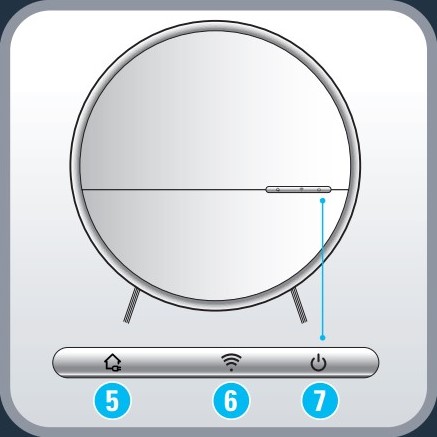
Pokud kontrolka nabíjení (5) třikrát modře blikne a poté začne s pípnutím blikat červeně, vyměňte akumulátor, nebo celý robotický vysavač odneste do autorizovaného servisního střediska.
Tento stav je normální, protože jste připojeni k zařízení, které nemá připojení k internetu.
U některých chytrých telefonů se po připojení k WiFi zařízení může zobrazit zpráva s výzvou k potvrzení, že chcete zůstat v této síti bez připojení k internetu. Aby bylo spojení úspěšné, musíte odpovědět, že se přesto chcete připojit k této síti.
U některých chytrých telefonů se po připojení k WiFi zařízení může zobrazit zpráva s výzvou k potvrzení, že chcete zůstat v této síti bez připojení k internetu. Aby bylo spojení úspěšné, musíte odpovědět, že se přesto chcete připojit k této síti.
Ano, pro udržení čistoty se doporučuje používat robotický vysavač, ale stále existují povrchy, kde robotický vysavač nefunguje tak efektivně jako nerobotické vysavače.
Ano, pomocí mobilní aplikace můžete naplánovat jeden úklidový proces nebo nastavit funkci denního úklidu.
Robot je omezen na jeden program denně, aby bylo zajištěno optimální čištění všech přístupných místností.
Důvodem je, že robot nezačal čistit ze své dokovací stanice: protože se robot vrací do svého výchozího bodu, vrátí se na místo, kde začal vysávat v režimu Spot (Lokalizovaný).
Vaše zařízení obsahuje četné obnovitelné nebo recyklovatelné materiály. Předejte je v místním sběrném středisku.
Pokud se domníváte, že některá část chybí, zavolejte prosím na středisko služeb pro spotřebitele a my Vám pomůžeme najít vhodné řešení.
Přejděte prosím do sekce „Obchod s příslušenstvím“ na internetové stránce, kde můžete snadno nalézt cokoliv, co budete ke svému výrobku potřebovat.
Podrobnější informace naleznete v oddělení Záruční podmínky na této stránce.
Robotický vysavač má 3 výkonové režimy: Silent (Tichý), Normal (Normální) a Boost (Zvýšený).
V mobilní aplikaci můžete také aktivovat různé režimy výkonu.
V mobilní aplikaci můžete také aktivovat různé režimy výkonu.
Ano, senzory robotu umožňují identifikovat koberec a robot se automaticky přepne do režimu Boost (Zvýšený).
Nabití prázdné baterie bude trvat 4–5 hodin.
Robot může na baterii běžet až 90 minut.
Můžete svůj robot sdílet tak, že si každá osoba stáhne aplikaci pro robot od společnosti Rowenta a bude postupovat podle pokynů pro připojení.
Chcete-li robota prodat, zvažte vymazání svých dat:
• Stiskněte tlačítka „Power“ (Napájení) a „Home“ (Výchozí poloha) a přidržte je 20 sekund.
• Otevřete aplikaci robota.
• Klikněte na možnost nastavení.
• Klikněte na název robota a „Delete the product“ (Odstranit zařízení).
• Stiskněte tlačítka „Power“ (Napájení) a „Home“ (Výchozí poloha) a přidržte je 20 sekund.
• Otevřete aplikaci robota.
• Klikněte na možnost nastavení.
• Klikněte na název robota a „Delete the product“ (Odstranit zařízení).
Aby mohl váš chytrý telefon detekovat vaše WiFi, aplikace potřebuje povolení ke zjišťování polohy podle požadavků Google.
Pokud toto povolení neudělíte, váš chytrý telefon nebude moci najít vaše zařízení a nebude schopen pokračovat v párování.
Tyto informace nebudou použity ani uloženy.
Pokud toto povolení neudělíte, váš chytrý telefon nebude moci najít vaše zařízení a nebude schopen pokračovat v párování.
Tyto informace nebudou použity ani uloženy.
Pokud se domníváte, že jste u vašeho produktu objevili chybu zabezpečení, přečtěte si naše Zásady zveřejňování informací o chybách zabezpečení a chybu nám nahlaste.


-
Kategorie produktů
-
Enjoy
-