

ROWENTA Robotický vysavač Rowenta X-Plorer S75s+ 4v1 Laser Auto Empty 2700Pa RR8587WH
Robotický vysavač Rowenta X-Plorer S75s+ 4v1 Laser Auto Empty 2700Pa RR8587WHAutomatický úklid po dobu až 60 dnů bez vysypávání
Robotický vysavač Rowenta X-PLORER S75s+ je skvělým pomocníkem při úklidu i pro opravdu velké domácnosti. Díky automatickému vysypávání nádoby na nečistoty můžete uklízet bez práce až 60 dnů. Objem sáčku Hygiene+ na nečistoty má totiž objem až 4,1 litrů a pojme tak opravdu velké množství sesbíraných nečistot. V mobilní aplikaci, která je celá v českém jazyce, si pak můžete dokonale personalizovat úklid tak, aby vyhovoval vašim zvyklostem. Umíte nastavit no-go a no-mop zóny, vytvořit mapy pro více pater. Objevte technologicky vyspělý automatický vysavač s vysokým sacím výkonem až 2 700 Pa, který pracuje za vás - pro úklid bez námahy, včetně automatického vysypávání prachu, vysoce přesné navigace, pokročilé laserové technologie a úklidu 4v1 s elektronickým mopem Smart Aqua Power pro dokonale čistý domov bez námahy.
Referenční číslo : RR8587WH

Výhodyproduktu
Voir la description du produit
Až 60 dní bezstarostného automatického úklidu s robotem 4v1
Rowenta X-PLORER S75s+ 4v1 povyšuje automatický úklid na zcela novou úroveň. Tento výkonný robotický vysavač je vybavený novou funkcí Auto Empty, která automaticky vysype prach za pouhých 20 vteřin na konci každého úklidu, takže si až 60 dnů nemusíte dělat žádné starosti - spolu se zvláště přesnou laserovou navigací pro chytrý a systematický úklid, který pokryje každý centimetr vašeho domova a elektronicky ovládaným mopem tak můžete uklízet s knižkou na sedačce nebo cestou z práce. Robot disponuje automatickým zvýšením sacího výkonu na kobercích a dokáže si poradit s prahy do výšky až 18 mm.Voir la description du produit
Technické parametry / porovnání
| Účinnost čištění | |
| Technologie | Otočný centrální kartáč
|
| Typ kartáče | Elektrický kartáč
|
| Boční kartáč | 1
|
| Motorizace | Bezkartáčový motor
|
| Výkonové stupně | 4
|
| Úklid podle vašich potřeb | Automatický úklid bez námahy
|
| Účinnost vysávání | Sací výkon v rozmezí 2000–4000 Pa
|
| Vytírání | Elektrický
|
| Navigace | |
| Řízení úklidu ve více místnostech |
|
| Monitoring překážek | Standardní (detekce překážek >10 cm)
|
| Senzory proti pádu ze schodů | Ano: 3 senzory
|
| Virtuální zeď | Ano: přes aplikaci
|
| Typ navigace | Nejlepší ve své třídě (laser + kamera)
|
| Virtuální mapa domácnosti | Správa místností a zpráva o úklidu
|
| Schopnost zajet pod nízký nábytek | Standard
|
| Připojení | |
| Časovač |
|
| Wi-fi připojení |
|
| Načasování úklidu | |
| Úklid po pokojích | Ano (individuální nastavení čištění)
|
| Výdrž | |
| Typ baterie | Lithium-iontová
|
| Čas dobíjení | 3 hodiny
|
| Provozní doba | 120 min.
|
| Provozní doba | |
| Provozní doba (min. poloha) | 120
|
| Způsob nabíjení | Dokovací stanice
|
| Samonabíjení |
|
| Funkce Dobít a jít |
|
| Spotřeba energie - pohotovostní režim (W) | 0.34
W |
| Spotřeba energie - síťový pohotovostní režim (W) | 1.78
W |
| Frekvence | 50-60
Hz |
| Voltage | 220-240
V |
| Příkon | POWER < 1
W |
| Vybavení | |
| Řídicí systém | Ano: aplikace
|
| Objem zásobníku na prach | 0,26
L |
| Filtrace | HEPA filtr
|
| Mluvící robot | Ne
|
| Ostatní | 2 standardní mopy
|
| Objem zásobníku na vodu | 0,3
L |
| Ergonomie | |
| Úroveň hluku | 65
dB(A) |
| Rozměry/hmotnost | |
| Rozměry | 34x34x9,2
cm |
| Design | |
| Barvy | BÍLÁ
|
| Typ zástrčky | EU
|
Voir les produits
Prohlédněte si exkluzivní nabídky obchodu s příslušenstvím


Voir les documents liés


Voir les questions les plus fréquentes
Časté otázky
Aplikace již není kompatibilní se systémem Android verze 4.4.4 nebo nižší verzí, a to z důvodu vylepšeného zabezpečení dat.
Pokud je to možné, doporučujeme zařízení aktualizovat na vyšší verzi systému Android nebo použít jiné kompatibilní zařízení.
Aktualizace nejen rozšíří vaše možnosti díky novým funkcím a kompatibilitě s nejnovějšími technologiemi, ale také vás ochrání před možnými chybami zabezpečení, které byly v nejnovějších verzích opraveny.
Pokud je to možné, doporučujeme zařízení aktualizovat na vyšší verzi systému Android nebo použít jiné kompatibilní zařízení.
Aktualizace nejen rozšíří vaše možnosti díky novým funkcím a kompatibilitě s nejnovějšími technologiemi, ale také vás ochrání před možnými chybami zabezpečení, které byly v nejnovějších verzích opraveny.
V aplikaci stiskněte možnost „Zone“ (Zóna) a poté „Scan Zone“ (Nasnímat zónu).
Na mapě se objeví oblast, kterou můžete přesunout a upravit podle uspořádání místnosti.
Na mapě se objeví oblast, kterou můžete přesunout a upravit podle uspořádání místnosti.
Nevysávejte vlhké povrchy, jakékoliv tekutiny, horké předměty (žhavý popel, cigarety), velmi jemné materiály (sádru, cement, popel atd.), velké ostré odpadní předměty (sklo), škodlivé látky (ředidla, brusiva atd.), agresivní látky (kyseliny, čisticí přípravky atd.), hořlavé a výbušné látky (na bázi ropy nebo alkoholu).
Stanici nabíjecí základny umístěte na zeď, na plochý povrch a tak, aby ji robotický vysavač mohl snadno nalézt.
Na daném místě se nesmí nacházet žádné překážky (ani koberečky). Ponechte alespoň 1,5 metr volného prostoru nalevo a napravo od stanice základy a 2 metry volného prostoru před stanicí základny. Pokud stanici umístíte do rohu nebo pokud bude obtížné ji nalézt, robotický vysavač ji nebude moci dosáhnout.
Napájecí kabel stanice základny natáhněte podél zdi.
Více informací naleznete v pokynech v uživatelské příručce.
Na daném místě se nesmí nacházet žádné překážky (ani koberečky). Ponechte alespoň 1,5 metr volného prostoru nalevo a napravo od stanice základy a 2 metry volného prostoru před stanicí základny. Pokud stanici umístíte do rohu nebo pokud bude obtížné ji nalézt, robotický vysavač ji nebude moci dosáhnout.
Napájecí kabel stanice základny natáhněte podél zdi.
Více informací naleznete v pokynech v uživatelské příručce.
Před spuštěním robotického vysavače se ujistěte, že v daném prostoru nejsou žádné překážky, napájecí šňůry, oblečení nebo jiné potenciálně nebezpečné předměty, které by mohly způsobit poruchu zařízení nebo jiné nehody.
Ano, robot lze nabíjet na nabíjecí stanici, i když je hlavní vypínač robotu vypnutý.
Zkontrolujte, zda je spínač pod robotem v poloze „ON“ (Zapnuto).
V konfiguraci mapy domácnosti zkontrolujte nastavení sacího výkonu a úroveň mokra pro každou místnost.
Pokud nemáte nic nastaveno, robot automaticky začne uklízet v suchém režimu.
Pokud potřebujete spustit robota ve specifickém nastavení, musíte zvolit režim přizpůsobení a nastavit to, co aktuálně potřebujete.
Tento režim používá parametry nastavené v rámci přizpůsobení jednotlivých místností.
Pokud nemáte nic nastaveno, robot automaticky začne uklízet v suchém režimu.
Pokud potřebujete spustit robota ve specifickém nastavení, musíte zvolit režim přizpůsobení a nastavit to, co aktuálně potřebujete.
Tento režim používá parametry nastavené v rámci přizpůsobení jednotlivých místností.
Boční kartáče by měly být vyměněny za nové každých 6 měsíců.
Existuje několik možných důvodů:
• Pokud robot nezačal s čištěním ze své dokovací stanice, nevrátí se k ní. V tomto případě se robot vrátí do svého výchozího bodu.
• Pokud robot vysává v režimu Spot (Lokalizovaný), robot se vrátí do výchozího bodu.
• Pokud je robot zvednut a položen zpět na zem, pokusí se sám sebe přemístit. Pokud to nedokáže, vrátí se do svého výchozího bodu.
• Pokud robot nezačal s čištěním ze své dokovací stanice, nevrátí se k ní. V tomto případě se robot vrátí do svého výchozího bodu.
• Pokud robot vysává v režimu Spot (Lokalizovaný), robot se vrátí do výchozího bodu.
• Pokud je robot zvednut a položen zpět na zem, pokusí se sám sebe přemístit. Pokud to nedokáže, vrátí se do svého výchozího bodu.
Můžete provést následující úkony:
• Vypněte a znovu zapněte hlavní vypínač.
• Odpojte kabel a znovu jej připojte k nabíjecí stanici.
• Ujistěte se, že nabíjecí kontakty a okénka senzoru nejsou zanesené, a poté otřete hlavní tělo a nabíjecí stanici suchým hadříkem. Nezapomeňte vypnout hlavní vypínač a robot a poté jej pečlivě osušit.
• Zkontrolujte, zda v blízkosti nabíjecí stanice nejsou žádné překážky, jako je reflexní předmět, židle apod.
Pokud ani po těchto krocích automatické nabíjení stále nefunguje, obraťte se na schválenou společnost, která opravuje vysavače.
• Vypněte a znovu zapněte hlavní vypínač.
• Odpojte kabel a znovu jej připojte k nabíjecí stanici.
• Ujistěte se, že nabíjecí kontakty a okénka senzoru nejsou zanesené, a poté otřete hlavní tělo a nabíjecí stanici suchým hadříkem. Nezapomeňte vypnout hlavní vypínač a robot a poté jej pečlivě osušit.
• Zkontrolujte, zda v blízkosti nabíjecí stanice nejsou žádné překážky, jako je reflexní předmět, židle apod.
Pokud ani po těchto krocích automatické nabíjení stále nefunguje, obraťte se na schválenou společnost, která opravuje vysavače.
Zkontrolujte následující:
• Zda je spínač pod robotem v poloze „ON“ (Zapnuto).
• Zda svítí displej. Pokud ne, nabijte robot na základní stanici.
• Zda je spínač pod robotem v poloze „ON“ (Zapnuto).
• Zda svítí displej. Pokud ne, nabijte robot na základní stanici.
Robot může zaznamenat určité problémy představované chybovými kódy.
Další podrobnosti o chybových kódech a řešeních najdete v uživatelské příručce.
Další podrobnosti o chybových kódech a řešeních najdete v uživatelské příručce.
Zkontrolujte následující:
• Nabíjecí stanice nesmí být instalována na koberci.
• Nabíjecí stanice nesmí být vystavena slunečnímu záření ani se nesmí nacházet v blízkosti zdroje tepla.
• Volný prostor z boku a na přední straně nabíjecí stanice odpovídá pokynům v uživatelské příručce.
• Zástrčka je správně připojena k nabíjecí stanici.
• Nabíjecí kabel je připojen k elektrické síti.
• V okolí nabíjecí základny nejsou žádné překážky.
• V blízkosti kontaktů nabíjecí stanice nejsou žádné předměty.
• Nabíjecí stanice je aktivována (kontrolka LED svítí zeleně).
Pokud po kontrole těchto prvků robot stále nemůže najít základní stanici, kontaktujte schválenou společnost opravující vysavače.
• Nabíjecí stanice nesmí být instalována na koberci.
• Nabíjecí stanice nesmí být vystavena slunečnímu záření ani se nesmí nacházet v blízkosti zdroje tepla.
• Volný prostor z boku a na přední straně nabíjecí stanice odpovídá pokynům v uživatelské příručce.
• Zástrčka je správně připojena k nabíjecí stanici.
• Nabíjecí kabel je připojen k elektrické síti.
• V okolí nabíjecí základny nejsou žádné překážky.
• V blízkosti kontaktů nabíjecí stanice nejsou žádné předměty.
• Nabíjecí stanice je aktivována (kontrolka LED svítí zeleně).
Pokud po kontrole těchto prvků robot stále nemůže najít základní stanici, kontaktujte schválenou společnost opravující vysavače.
Blikající indikátor a zvukový signál indikuje chybu.
Další podrobnosti o chybě a řešení najdete v uživatelské příručce.
Další podrobnosti o chybě a řešení najdete v uživatelské příručce.
Zařízení dále nepoužívejte. Abyste předešli jakémukoli nebezpečí, nechte kabel vyměnit v autorizovaném servisu.
Pokuste se zařízení zapnout dle postupu uvedeného v příručce k zařízení a zkontrolujte, zda je zásuvka funkční (např. k ní připojte jiné zařízení). Pokud spotřebič přesto nefunguje, nepokoušejte se ho rozmontovat ani opravit a obraťte se na oddělení zákaznické podpory.
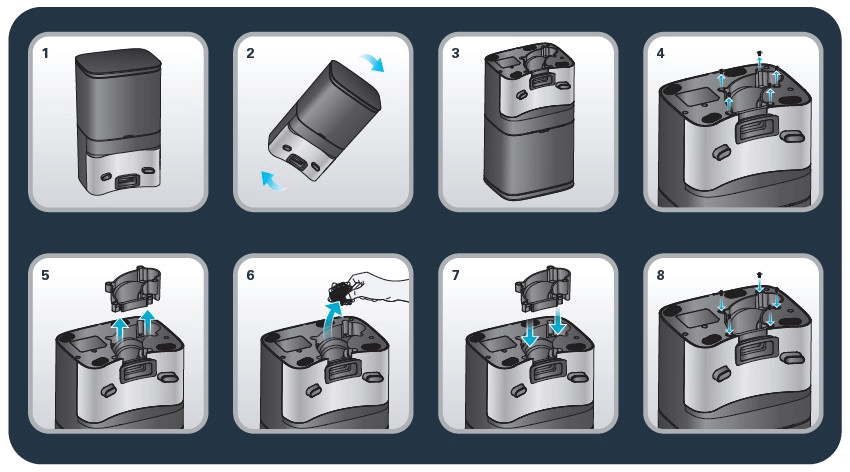
Pokud kontrolka stanice svítí červeně i po vložení nového sáčku na prach:
• Odpojte napájecí kabel.
• Stanici otočte.
• Šroubovákem vyšroubujte z krytu prachovodu 5 šroubů a kryt sejměte.
• Zkontrolujte, zda není prachovod ucpaný cizími předměty, případně je rukou nebo kartáčem na lahve odstraňte.
• Po vyčištění prachovodu kryt znovu nasaďte a zajistěte jej 5 šrouby.
• Stanici vraťte do původní polohy a znovu připojte napájecí kabel.
• Umístěte robota před stanici a stiskněte na něm tlačítko „Home“ (Výchozí poloha).
• Robot se automaticky vrátí zpět do stanice a 20 sekund bude vysávat prach. Poté kontrolka na stanici začne svítit bíle.
• Odpojte napájecí kabel.
• Stanici otočte.
• Šroubovákem vyšroubujte z krytu prachovodu 5 šroubů a kryt sejměte.
• Zkontrolujte, zda není prachovod ucpaný cizími předměty, případně je rukou nebo kartáčem na lahve odstraňte.
• Po vyčištění prachovodu kryt znovu nasaďte a zajistěte jej 5 šrouby.
• Stanici vraťte do původní polohy a znovu připojte napájecí kabel.
• Umístěte robota před stanici a stiskněte na něm tlačítko „Home“ (Výchozí poloha).
• Robot se automaticky vrátí zpět do stanice a 20 sekund bude vysávat prach. Poté kontrolka na stanici začne svítit bíle.
Nabíjecí základnu přemístěte. Pokud je umístěná v rohu nebo na místě, které je pro robotický vysavač obtížné najít, nedostane se k ní.
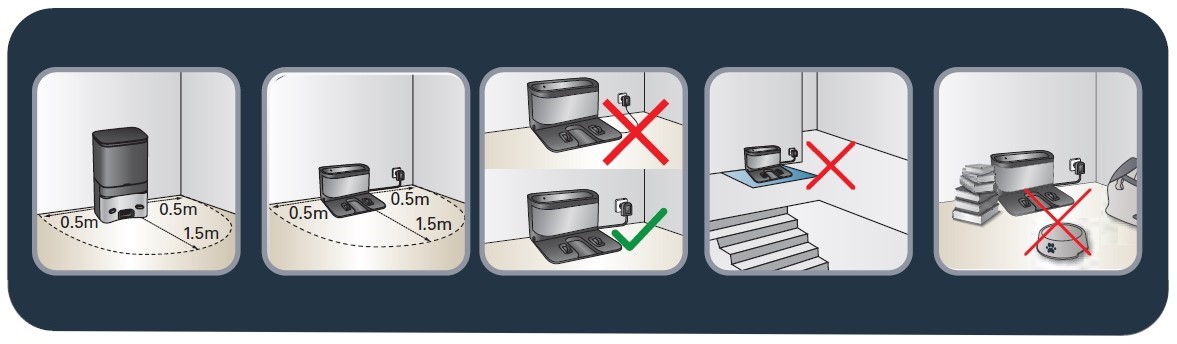
Umístěte základnu ke zdi, aby ji robotický vysavač snadno našel:
• Po stranách základny nechte 0,5 m volného prostoru a 1,5 m před čelem.
• V tomto prostoru nesmějí být žádné překážky.
• Napájecí kabel by se měl vést přímo podél zdi.
• Neumisťujte základnu ke schodům.
• Nepokládejte základnu na koberce. Musí stát na rovném povrchu.
Umístěte základnu ke zdi, aby ji robotický vysavač snadno našel:
• Po stranách základny nechte 0,5 m volného prostoru a 1,5 m před čelem.
• V tomto prostoru nesmějí být žádné překážky.
• Napájecí kabel by se měl vést přímo podél zdi.
• Neumisťujte základnu ke schodům.
• Nepokládejte základnu na koberce. Musí stát na rovném povrchu.
Nabíjecí základnu přemístěte. Pokud je umístěná v rohu nebo na místě, které je pro robotický vysavač obtížné najít, nedostane se k ní.
Umístěte základnu ke zdi, aby ji robotický vysavač snadno našel:
• Po stranách základny nechte 0,5 m volného prostoru a 1,5 m před čelem.
• V tomto prostoru nesmějí být žádné překážky.
• Napájecí kabel by se měl vést přímo podél zdi.
• Neumisťujte základnu ke schodům.
• Nepokládejte základnu na koberce. Musí stát na rovném povrchu.
Umístěte základnu ke zdi, aby ji robotický vysavač snadno našel:
• Po stranách základny nechte 0,5 m volného prostoru a 1,5 m před čelem.
• V tomto prostoru nesmějí být žádné překážky.
• Napájecí kabel by se měl vést přímo podél zdi.
• Neumisťujte základnu ke schodům.
• Nepokládejte základnu na koberce. Musí stát na rovném povrchu.
Ano, pro udržení čistoty se doporučuje používat robotický vysavač, ale stále existují povrchy, kde robotický vysavač nefunguje tak efektivně jako nerobotické vysavače.
Ano, pomocí mobilní aplikace můžete naplánovat jeden úklidový proces nebo nastavit funkci denního úklidu.
Robot je omezen na jeden program denně, aby bylo zajištěno optimální čištění všech přístupných místností.
Důvodem je, že robot nezačal čistit ze své dokovací stanice: protože se robot vrací do svého výchozího bodu, vrátí se na místo, kde začal vysávat v režimu Spot (Lokalizovaný).
Vaše zařízení obsahuje četné obnovitelné nebo recyklovatelné materiály. Předejte je v místním sběrném středisku.
Pokud se domníváte, že některá část chybí, zavolejte prosím na středisko služeb pro spotřebitele a my Vám pomůžeme najít vhodné řešení.
Přejděte prosím do sekce „Obchod s příslušenstvím“ na internetové stránce, kde můžete snadno nalézt cokoliv, co budete ke svému výrobku potřebovat.
Podrobnější informace naleznete v oddělení Záruční podmínky na této stránce.
Pokud se domníváte, že jste u vašeho produktu objevili chybu zabezpečení, přečtěte si naše Zásady zveřejňování informací o chybách zabezpečení a chybu nám nahlaste.


-
Kategorie produktů
-
Enjoy
-